
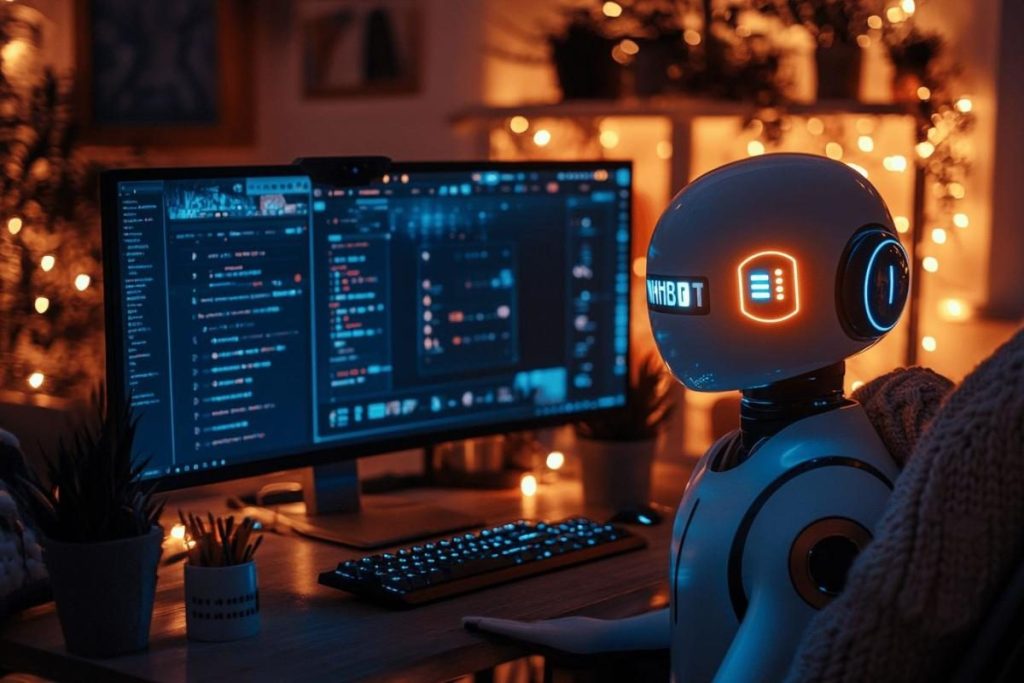
L’utilisation d’un bot de modération est devenue essentielle pour gérer efficacement les chats Twitch, surtout lorsque votre communauté grandit. Nightbot figure parmi les outils les plus populaires pour automatiser la modération et améliorer l’expérience de diffusion. Voyons comment configurer ce bot performant en quelques étapes simples.
Qu’est-ce que Nightbot et pourquoi l’ajouter à votre chaîne Twitch
Nightbot est un service de modération automatisé compatible avec plusieurs plateformes dont Twitch. Il permet de gérer le chat, d’exécuter des commandes personnalisées et de protéger votre communauté contre les spams et contenus inappropriés. La popularité de Nightbot s’explique par sa simplicité d’utilisation et sa gratuité.
Les streamers professionnels comme amateurs l’adoptent pour plusieurs raisons. Sa capacité à filtrer automatiquement les messages indésirables permet aux créateurs de contenu de se concentrer pleinement sur leur diffusion. Des incidents comme la mort en direct du streamer Jean Pormanove rappellent l’importance de maintenir un environnement sécurisé et bien modéré.
Parmi les fonctionnalités principales de Nightbot, on trouve :
- Modération automatique des messages
- Commandes personnalisables
- Systèmes de minuteries pour les annonces récurrentes
- Intégration avec d’autres services
- Protection contre le spam et les liens malveillants
Comment installer Nightbot sur votre chaîne Twitch
L’installation de Nightbot est un processus simple qui ne nécessite pas de connaissances techniques avancées. Voici comment procéder étape par étape pour configurer ce bot de modération efficacement.
Commencez par vous rendre sur le site officiel de Nightbot (nightbot.tv). Cliquez sur le bouton « Se connecter » en haut à droite de la page d’accueil. Vous aurez alors le choix entre plusieurs plateformes, sélectionnez l’option « Twitch » pour continuer.
Une fois redirigé vers la page d’autorisation Twitch, connectez-vous avec vos identifiants habituels. Autorisez Nightbot à accéder à votre compte en acceptant les permissions demandées. Ces autorisations sont nécessaires pour que le bot puisse modérer votre chat et exécuter les commandes.
De retour sur le tableau de bord Nightbot, cliquez sur l’onglet « Join Channel » pour ajouter le bot à votre chaîne. Le bot rejoindra automatiquement votre chat Twitch et commencera à fonctionner avec les paramètres par défaut. Vous pourrez ensuite personnaliser sa configuration selon vos besoins.
Personnalisation et configuration optimale de Nightbot
Une fois Nightbot ajouté à votre chaîne, la personnalisation des paramètres devient essentielle pour l’adapter à votre style de modération et aux besoins de votre communauté.
Dans le tableau de bord Nightbot, accédez à l’onglet « Commands » pour créer des commandes personnalisées. Les commandes permettent d’automatiser certaines réponses fréquemment utilisées dans votre chat. Par exemple, vous pouvez créer une commande !discord qui partagera automatiquement le lien de votre serveur Discord.
L’onglet « Spam Protection » vous permet de configurer les filtres contre différents types de spam. Vous pouvez ajuster la sévérité de chaque filtre selon vos préférences :
| Type de filtre | Fonction | Niveau recommandé |
|---|---|---|
| Excessive Caps | Limite les majuscules | Modéré |
| Symbol Protection | Réduit l’abus de symboles | Faible |
| Link Protection | Filtre les liens | Élevé |
| Blacklist Words | Bloque les mots interdits | Personnalisé |
Les « Timers » constituent une autre fonctionnalité puissante. Ils permettent de diffuser automatiquement des messages à intervalles réguliers dans votre chat. Idéal pour rappeler vos réseaux sociaux ou vos codes promotionnels sans interruption de votre stream.
Dépannage et optimisation de votre bot Twitch
Parfois, Nightbot peut rencontrer des problèmes de fonctionnement. Les difficultés les plus courantes concernent les permissions ou la connexion avec votre chaîne Twitch.
Si Nightbot ne répond pas aux commandes, vérifiez d’abord que le bot est bien présent dans votre liste de modérateurs. Sur Twitch, tapez la commande « /mod Nightbot » pour lui attribuer les droits nécessaires. Assurez-vous également que le bot est bien activé dans votre tableau de bord Nightbot (onglet « Join Channel »).
Pour une utilisation optimale, maintenez régulièrement votre configuration à jour. Adaptez vos commandes et filtres en fonction de l’évolution de votre communauté. Un bot bien configuré économise du temps et de l’énergie, vous permettant de vous concentrer sur la création de contenu de qualité.
N’hésitez pas à étudier les intégrations avancées de Nightbot avec d’autres services comme StreamElements ou Streamlabs pour enrichir encore davantage l’expérience de votre stream.

- Prince Jerian Review : avis complet - 2 septembre 2026
- Blood of Dawnwalker Review : avis complet du jeu - 1 septembre 2026
- War in the North : guide complet du jeu Seigneur des Anneaux - 29 août 2026